
Оживить фото онлайн нейросетью: как сделать видео из снимка
Чтобы анимировать фотографию, достаточно одного снимка и понятного движения. Разберём, как получить живой портрет, подготовить старое фото и сохранить короткий ролик.
Оживить фото онлайн — значит превратить неподвижную фотографию в короткое видео с помощью нейросети. Человек на портрете может моргнуть и слегка улыбнуться, волосы — пошевелиться от ветра, а камера — плавно приблизиться. В SwitchFace для этого есть отдельный режим: загрузите снимок, выберите готовое движение и длительность 5 или 10 секунд.
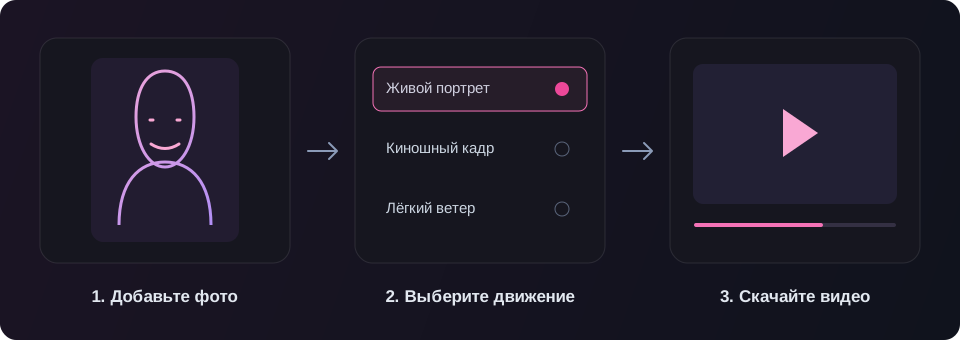
Оживление фото нейросетью: что меняется в кадре
Анимация фото работает иначе, чем слайд-шоу. В слайд-шоу фотографии сменяют друг друга или двигаются целиком. При генерации видео из фото ИИ создаёт новые кадры: меняются выражение лица, положение волос, ткань и отдельные детали сцены. Исходный снимок задаёт внешность и композицию, а выбранное движение — направление анимации.
Такой подход называют image-to-video, то есть «изображение в видео». Он подходит для короткого портрета, заставки, открытки или спокойного фрагмента для соцсетей. Если нужен целый разговор, точный танец или несколько сцен с монтажом, задачу лучше разделить: обычное оживление фотографии не даёт точного управления всеми движениями.
В этом режиме SwitchFace используется Kling 2.6 Pro. Модель поддерживает видео из изображения длительностью 5 и 10 секунд; её возможности описаны в документации Kling 2.6 Pro. В готовом сценарии SwitchFace звук отключён, а движение выбирается в интерфейсе.
Как оживить фото онлайн: пошаговая инструкция
- Откройте режим «Оживить фото». Перейдите по кнопке в этой статье. Если вы ещё не вошли в аккаунт, сначала авторизуйтесь, затем вернитесь к выбранному режиму.
- Загрузите фотографию. Выберите файл с компьютера или из галереи телефона. Дождитесь завершения загрузки: только после этого снимок готов к обработке.
- Выберите одно движение. Для мимики — «Живой портрет», для плавного приближения — «Киношный кадр», для волос и ткани — «Лёгкий ветер». Свой промпт писать не нужно.
- Укажите 5 или 10 секунд. Посмотрите полную стоимость ролика и баланс. Нажатие на длительность пересчитает цену до запуска; при нехватке кредитов появится переход к пополнению.
- Создайте и проверьте видео. Результат появится в истории AI-видео. Посмотрите его целиком, затем скачайте MP4 или выберите другое движение для того же фото.
Время ожидания зависит от очереди и обработки. Можно оставить страницу открытой и следить за статусом в истории. Повторная генерация создаёт новый результат и оплачивается отдельно, поэтому перед каждым запуском проверяйте выбранный снимок, движение и цену.
Перейти к анимации фото →Как сделать живую фотографию: три варианта движения
| Движение | Какой снимок взять | Что проверить в результате |
|---|---|---|
| Живой портрет | Один человек, открытое лицо, мягкий свет | Глаза, рот, сходство и естественность улыбки |
| Киношный кадр | Портрет или сцена с понятным главным объектом | Плавность приближения и детали по краям кадра |
| Лёгкий ветер | Фото с волосами, свободной тканью или растениями | Движение деталей и стабильность лица |
Для семейного портрета начните со спокойной мимики. Для фотографии в путешествии можно выбрать приближение камеры: оно акцентирует человека или место. На снимке с распущенными волосами и свободным шарфом уместнее лёгкий ветер. Подбирайте движение к тому, что уже есть на фото, вместо попытки получить новое сложное действие.
Длительность сама по себе не делает анимацию лучше. Пяти секунд достаточно, чтобы проверить идею и качество исходника. Десять секунд пригодятся, когда нужен более длинный фрагмент для монтажа. Формат кадра задаётся загруженной фотографией: для вертикального видео подготовьте вертикальный снимок заранее.
Как подготовить фото для анимации
Хороший исходник даёт модели больше видимых деталей. Для оживления лица выбирайте снимок, где различимы глаза, губы и контур головы. Сильное размытие, глубокая тень и рука перед лицом вынуждают ИИ достраивать внешность, а это увеличивает вероятность нежелательных изменений.
- Используйте JPG, PNG или WebP размером до 15 МБ.
- Минимальная сторона изображения — от 300 пикселей; для более чёткого результата лучше от 720 пикселей.
- Для первого живого портрета возьмите одного человека без коллажа и посторонних лиц на фоне.
- Сохраните место вокруг головы. Слишком тесная обрезка может мешать небольшому повороту или приближению.
- Уберите рамки приложения, подписи и скриншотные панели. Если нужно обрезать фото, сделайте это до загрузки.
Этот список можно пройти перед каждым запуском. Не увеличивайте крошечное изображение только ради числа пикселей: увеличение не возвращает утраченные детали. Если есть оригинальный файл вместо пересланной копии из мессенджера, начните с него.
Как оживить старую фотографию или чёрно-белый портрет
Оживление старых фотографий начинается с подготовки скана. Снимите бумажное фото без бликов или отсканируйте его, выровняйте изображение и обрежьте поля. Когда на карточке несколько людей, для первого опыта лучше сделать отдельную копию с портретом одного человека. Оригинал семейного снимка сохраните отдельно.
Чёрно-белое фото не обязательно раскрашивать. Важнее, чтобы лицо было достаточно чётким, а царапины и заломы не проходили через глаза или рот. Если снимок сильно повреждён, сначала понадобится реставрация: режим анимации не заменяет восстановление изображения.
Для архивного портрета выбирайте небольшое движение и внимательно проверяйте сходство. Нейросеть придумывает улыбку и мимику; она не знает, как человек двигался в действительности. Такой ролик стоит воспринимать как художественную анимацию семейной фотографии, а не как восстановленную историческую видеозапись.
Почему ИИ меняет лицо при оживлении фото
Даже удачный снимок не гарантирует точного результата. Видеомодель должна представить ракурсы, которых на фото нет, и может изменить форму глаз, зубов, украшений или пальцев. Особенно внимательно проверяйте участки, которые закрывались волосами или оказались на границе кадра.
| Что заметили | Что попробовать |
|---|---|
| Лицо стало другим | Взять более чёткий портрет ближе к анфас и спокойное движение |
| Дёргаются волосы или украшения | Выбрать снимок с меньшим количеством перекрывающих лицо деталей |
| При приближении теряется важная часть сцены | Подготовить более свободную композицию или выбрать живой портрет |
| Движение выглядит неуместно | Сменить вариант анимации вместо повторения тех же настроек |
Сравните начало и конец ролика с исходным фото. Если результат не подходит, сначала определите причину, затем меняйте один параметр. Несколько одинаковых платных запусков без изменения снимка не гарантируют исправления проблемы.
Сколько стоит оживить фото и можно ли сделать это бесплатно
В SwitchFace оживление фото оплачивается кредитами. Полная цена зависит от выбранной длительности и показывается перед запуском. Подготовка файла и чтение этой инструкции не означают, что видео будет сгенерировано бесплатно: для обработки нужны аккаунт и достаточный баланс.
| Длительность | Цена за ролик |
|---|---|
| 5 секунд | 195 кредитов |
| 10 секунд | 390 кредитов |
Рублёвая стоимость использованных кредитов зависит от пакета, который вы купили. Сравните тарифы SwitchFace и количество кредитов, а точную сумму для выбранного ролика проверьте в самом режиме. При ошибке обработки действует автоматический возврат кредитов; неудачное художественное решение модели и техническая ошибка — разные случаи.
Когда вместо анимации фото нужен другой режим
Живое фото, говорящее фото и перенос движений могут выглядеть похожими, но требуют разных исходников. Для озвученного портрета откройте режим «Голос»: там речь задаёт движение губ. Если персонаж должен повторить танец или жесты из вашего видео, используйте перенос движений.
Для замены лица в уже снятом ролике подготовьте видео и фотографию нового лица. Это задача замены лица в видео, а не создания движения из единственного снимка. Подробнее о соседних инструментах — в гайде по Kling AI в SwitchFace.
Замена лица на фото онлайн →Вопросы об оживлении фотографий
Как оживить фото с помощью нейросети?
Загрузите фотографию в режим «Оживить фото» на SwitchFace, выберите живой портрет, плавную камеру или лёгкий ветер. Затем укажите 5 или 10 секунд, проверьте стоимость и запустите обработку. Готовое видео появится в истории AI-видео. Писать промпт для этих движений не нужно.
Можно ли оживить фото онлайн бесплатно и без регистрации?
Генерация видео в этом режиме SwitchFace платная и расходует кредиты. Для запуска нужен вход в аккаунт. Эту инструкцию можно читать без регистрации. Стоимость ролика показана перед списанием; загрузка фотографии сама по себе не запускает платную обработку.
Какая нейросеть оживляет фотографии в SwitchFace?
В режиме «Оживить фото» используется Kling 2.6 Pro. Она создаёт короткое видео на основе загруженного изображения. Пользователь выбирает готовое движение в интерфейсе SwitchFace. Для озвученного портрета, переноса танца или генерации сцены из текста предусмотрены другие режимы.
Можно ли оживить старое чёрно-белое фото?
Можно загрузить чёрно-белый снимок, если лицо различимо и файл соответствует требованиям. Сначала обрежьте поля скана и по возможности уберите крупные повреждения. Учтите: нейросеть придумывает движение, а не восстанавливает реальную мимику человека. Этот режим не предназначен для реставрации или раскрашивания.
Как сделать живое фото на телефоне?
Откройте режим в браузере телефона и выберите снимок из галереи. Устанавливать отдельное приложение не нужно. Результат — короткое видео, которое можно скачать. Оно не становится автоматически фотографией Apple Live Photo: это другой формат хранения фото и движения.
Можно ли сделать говорящее фото с голосом?
В режиме «Оживить фото» создаётся ролик без звука. Если нужно, чтобы человек произносил текст и двигал губами в такт речи, откройте «AI-видео» → «Голос». Там можно подготовить озвучку. Добавление мимики и синхронизация губ с голосом решают разные задачи.
Почему при анимации фотографии меняется лицо?
Нейросеть может дорисовывать детали, которых не видно на исходнике, особенно при размытии, сильном повороте головы или перекрытом лице. Попробуйте более чёткий портрет с мягким светом и спокойное движение. Полное сохранение сходства не гарантируется; результат нужно проверить перед публикацией.
Как скачать оживлённое фото в виде видео?
После завершения обработки откройте готовый результат в истории AI-видео и нажмите кнопку скачивания. Вы получите видеофайл MP4. Перед отправкой в соцсеть проверьте ролик целиком: начало, конец, лицо и движение фона. В этом режиме длительность составляет 5 или 10 секунд.